用意してある雛形を呼び出し、【】の部分とボタンの行き先を書き換えて送ります。届くのは「文章」と「ボタン付きのカード」の2つです。
配信では、友だち1人につき1通を使います。無料プランで送れるのは月200通までです。1:1チャットの返信とテスト送信も同じ枠から使います。
手順
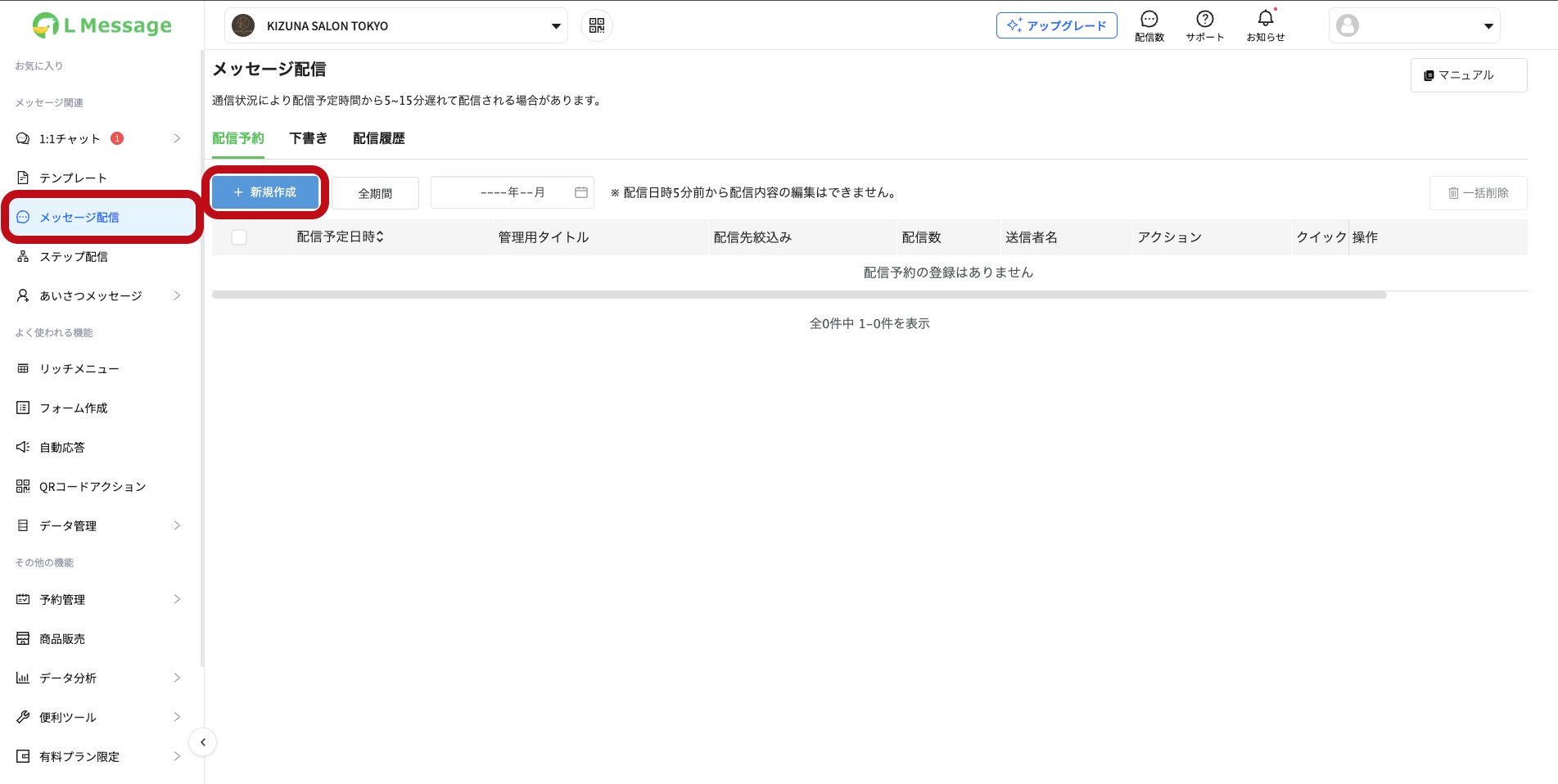
新規作成を開く
左メニューの【メッセージ配信】をクリックし、【新規作成】をクリック
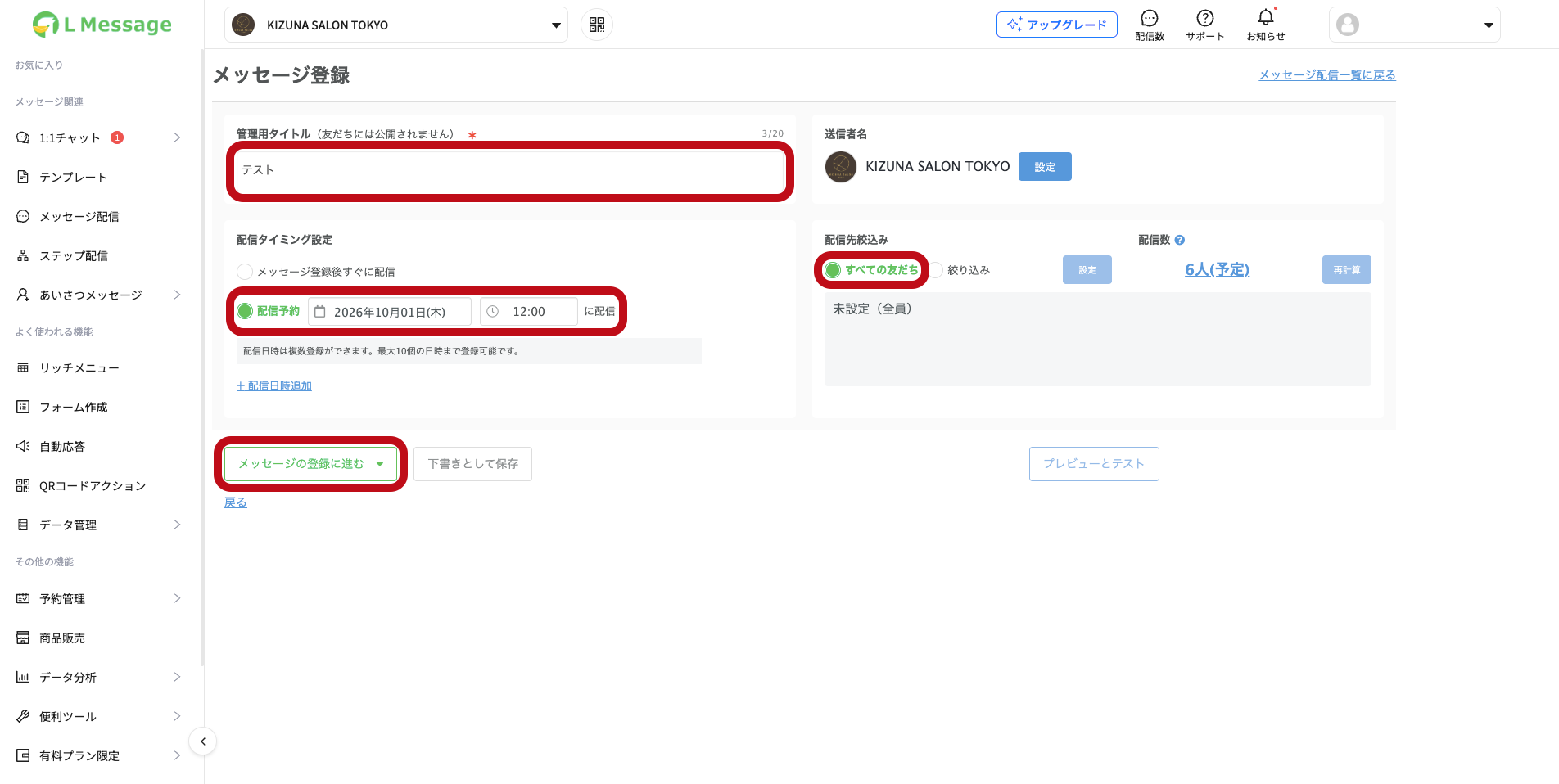
タイトルと配信日時を入れる
管理用タイトルを入れ、【配信予約】を選んで日時を入れる
【配信先絞込み】は【すべての友だち】のまま、【メッセージの登録に進む】をクリック
※管理用タイトルは友だちには見えません(例:20261024_イベント告知)。
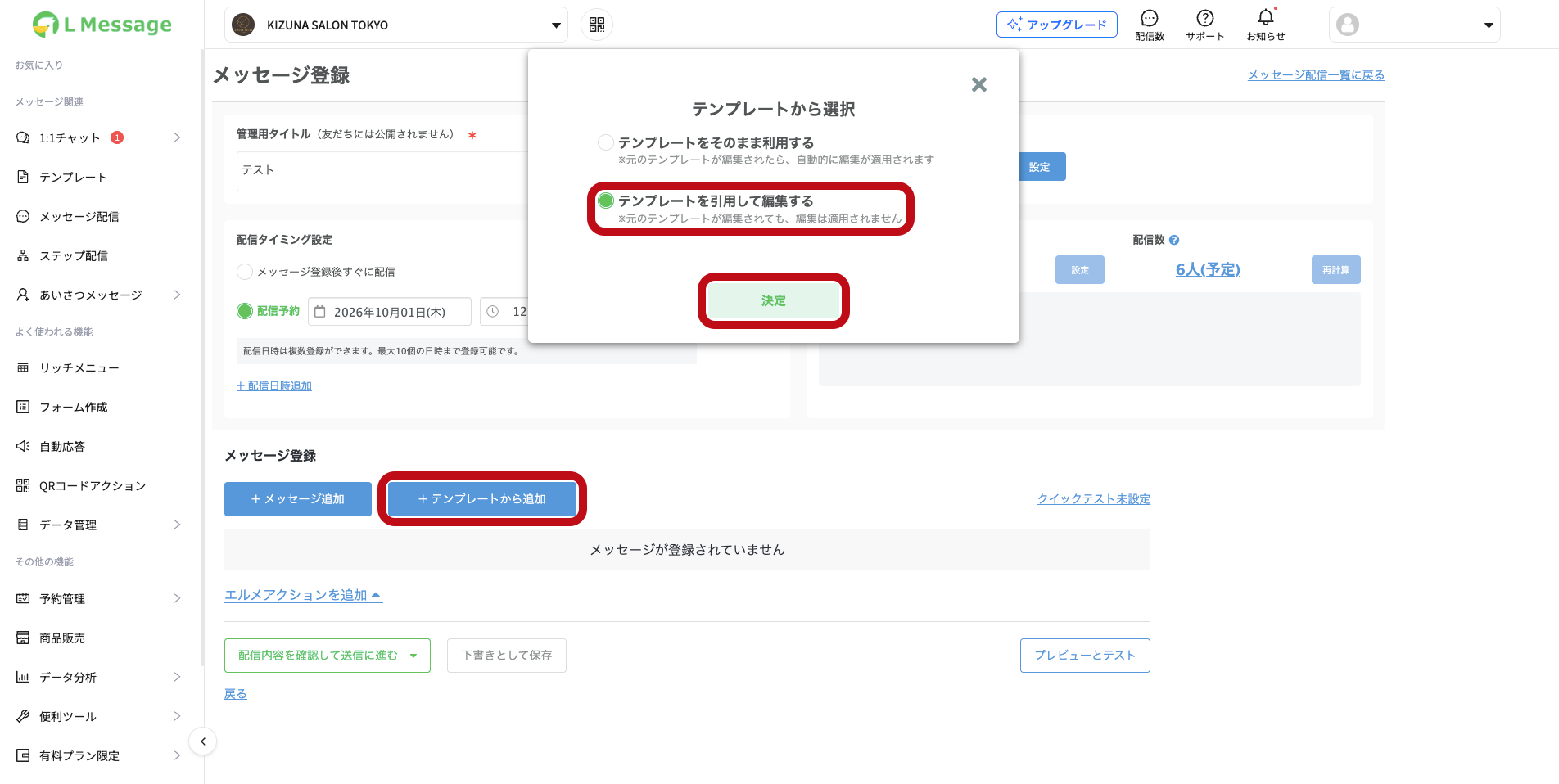
雛形を呼び出す
【+テンプレートから追加】をクリックし、「テンプレートを引用して編集する」を選んで【決定】をクリック
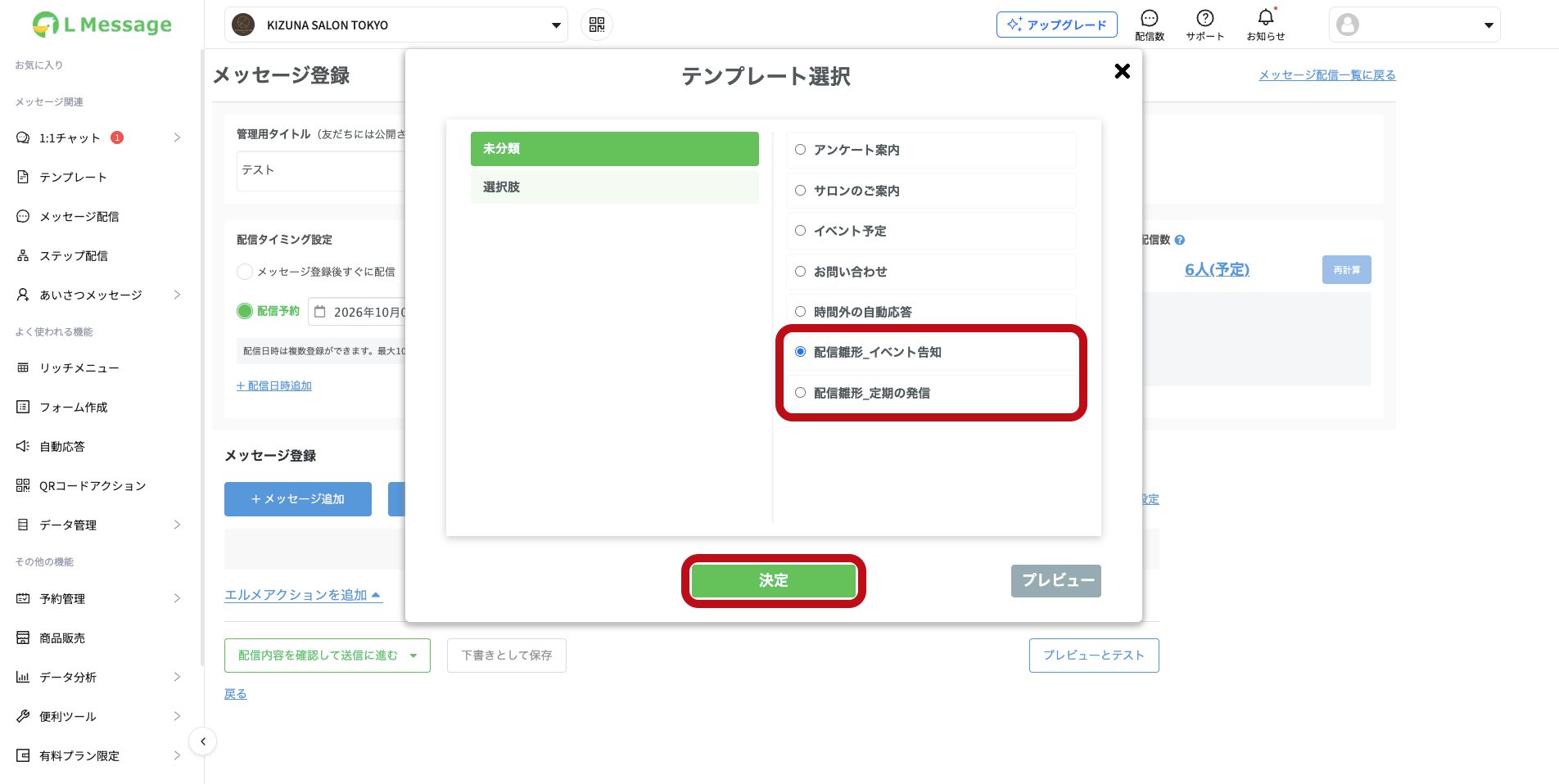
雛形を選ぶ
お申し込みを受け付けるときは「配信雛形_イベント告知」、それ以外は「配信雛形_定期の発信」を選び、【決定】をクリック
登録する
【登録】をクリック
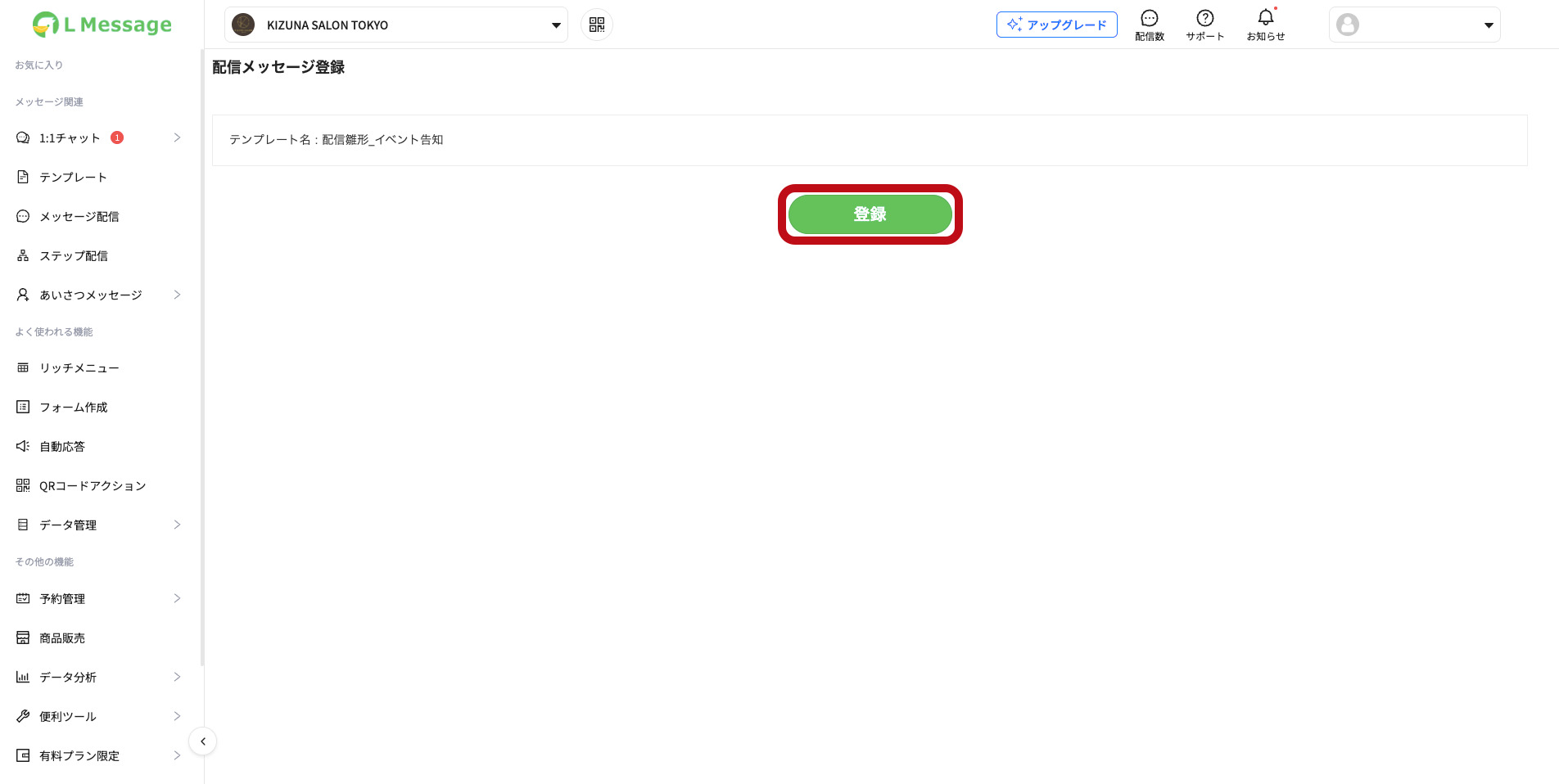
編集を開く
追加された行の【編集】をクリック
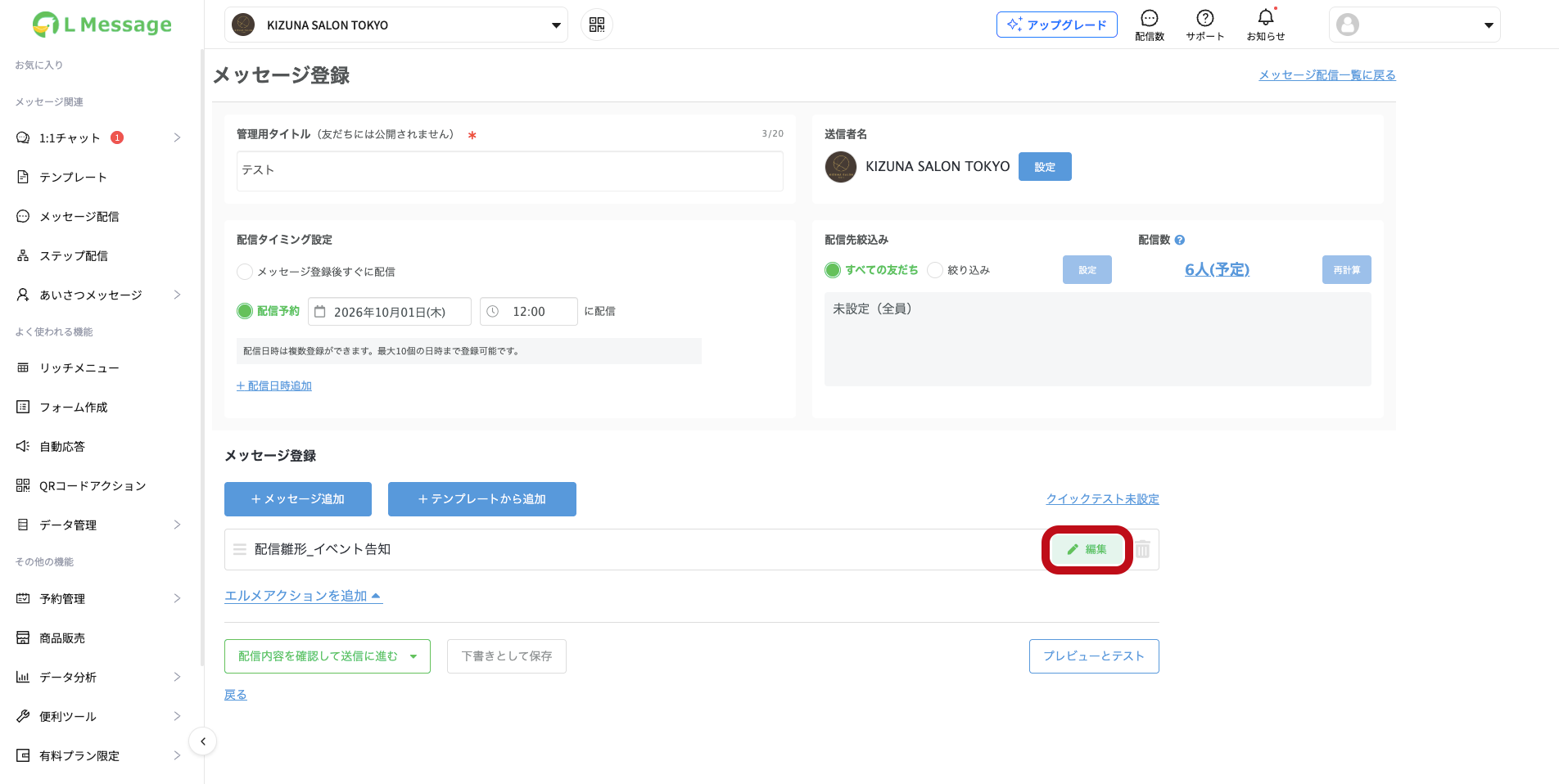
文章を書き換える
1行目の【編集】をクリック
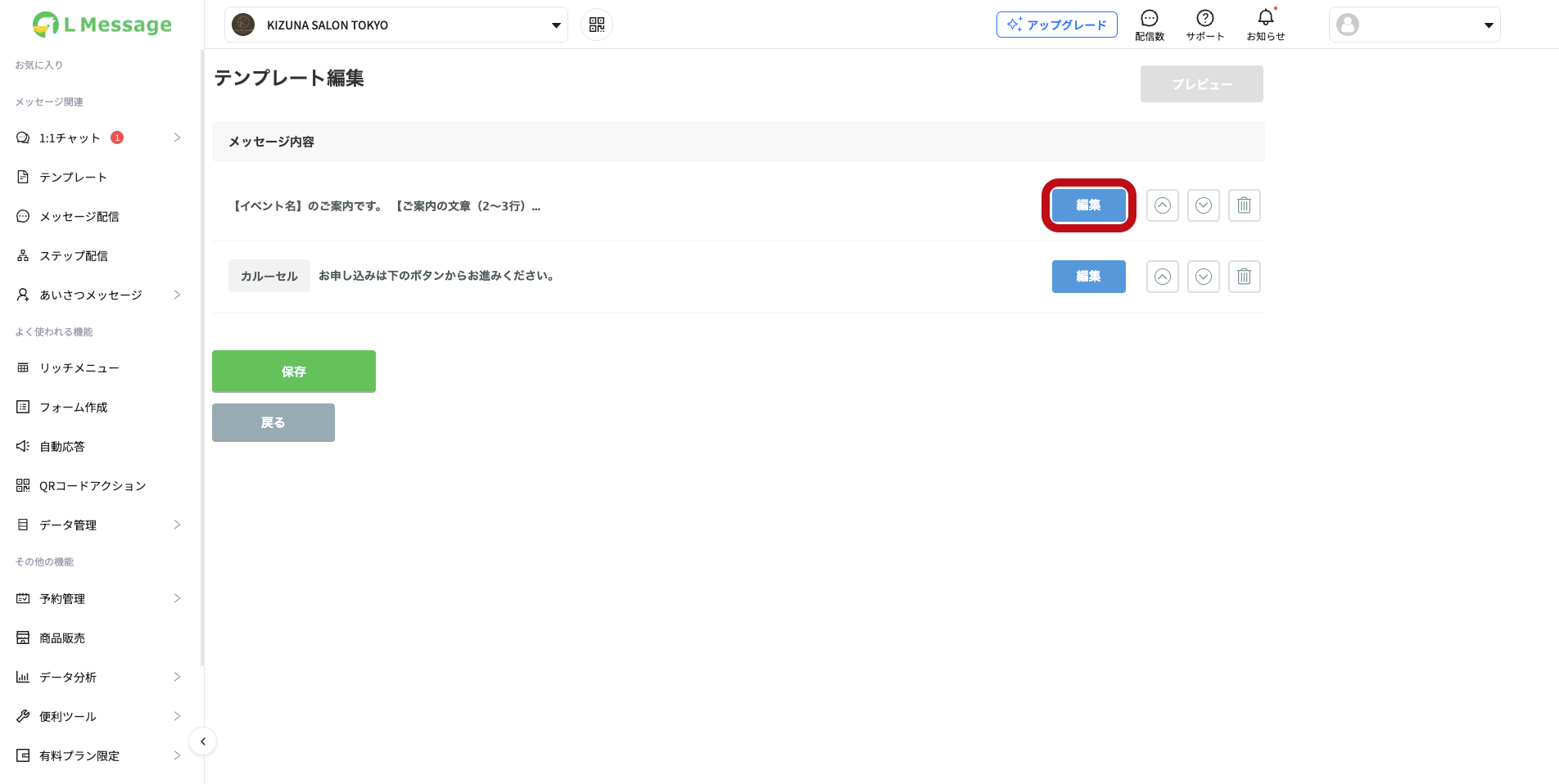
【】の部分を記号ごと書き換え、【保存】をクリック
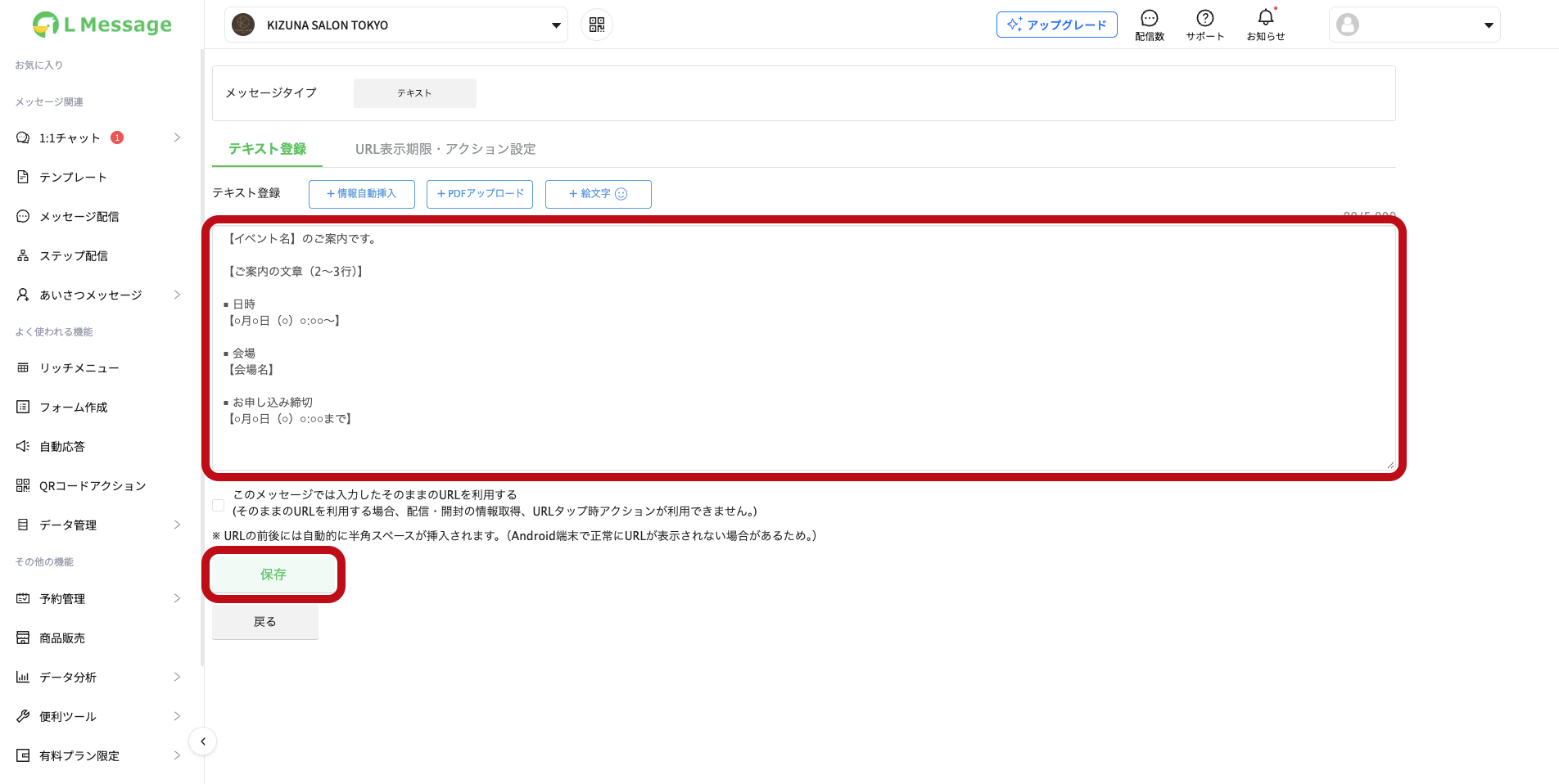
カードを書き換える
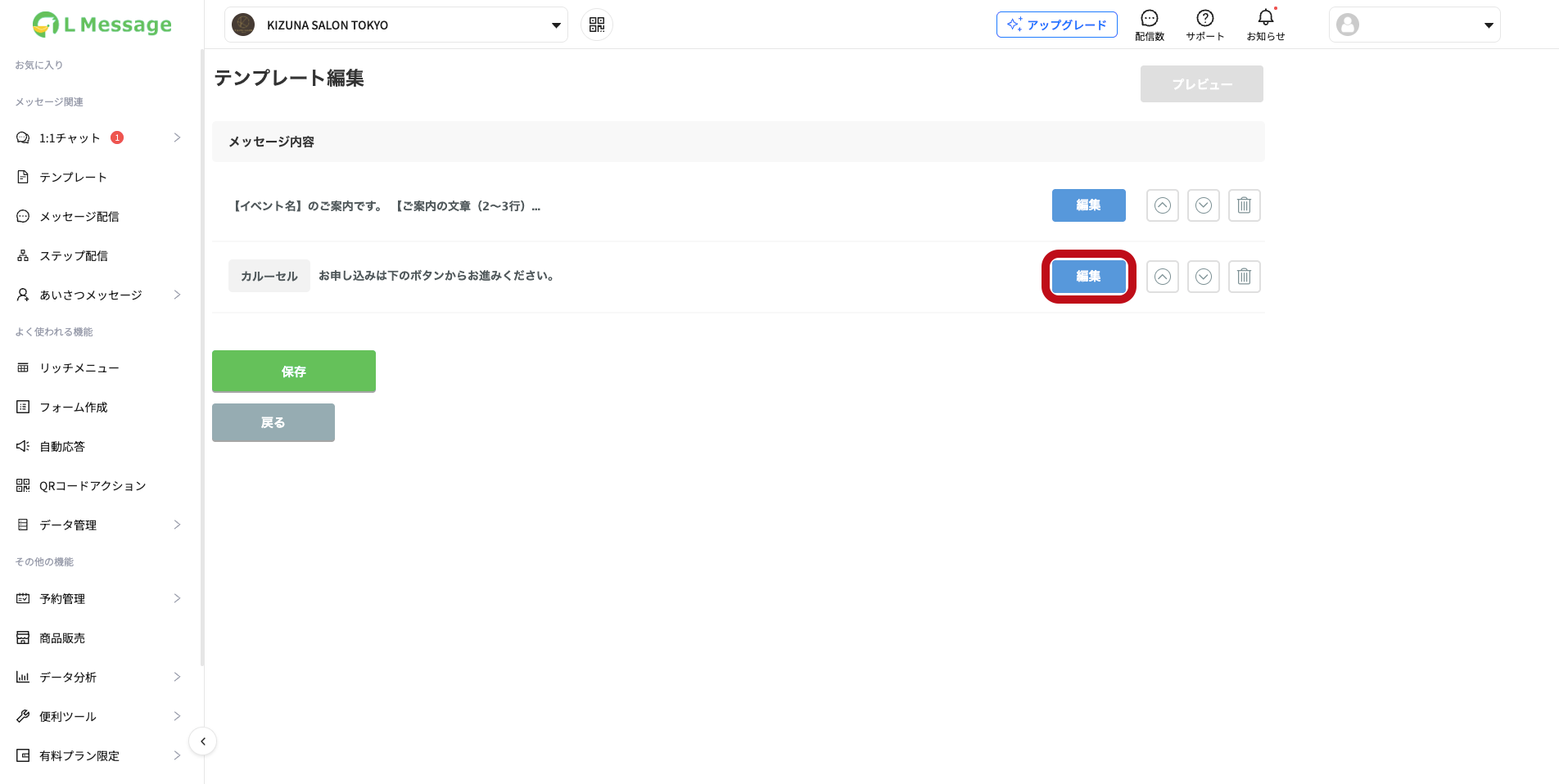
2行目(カルーセル)の【編集】をクリック
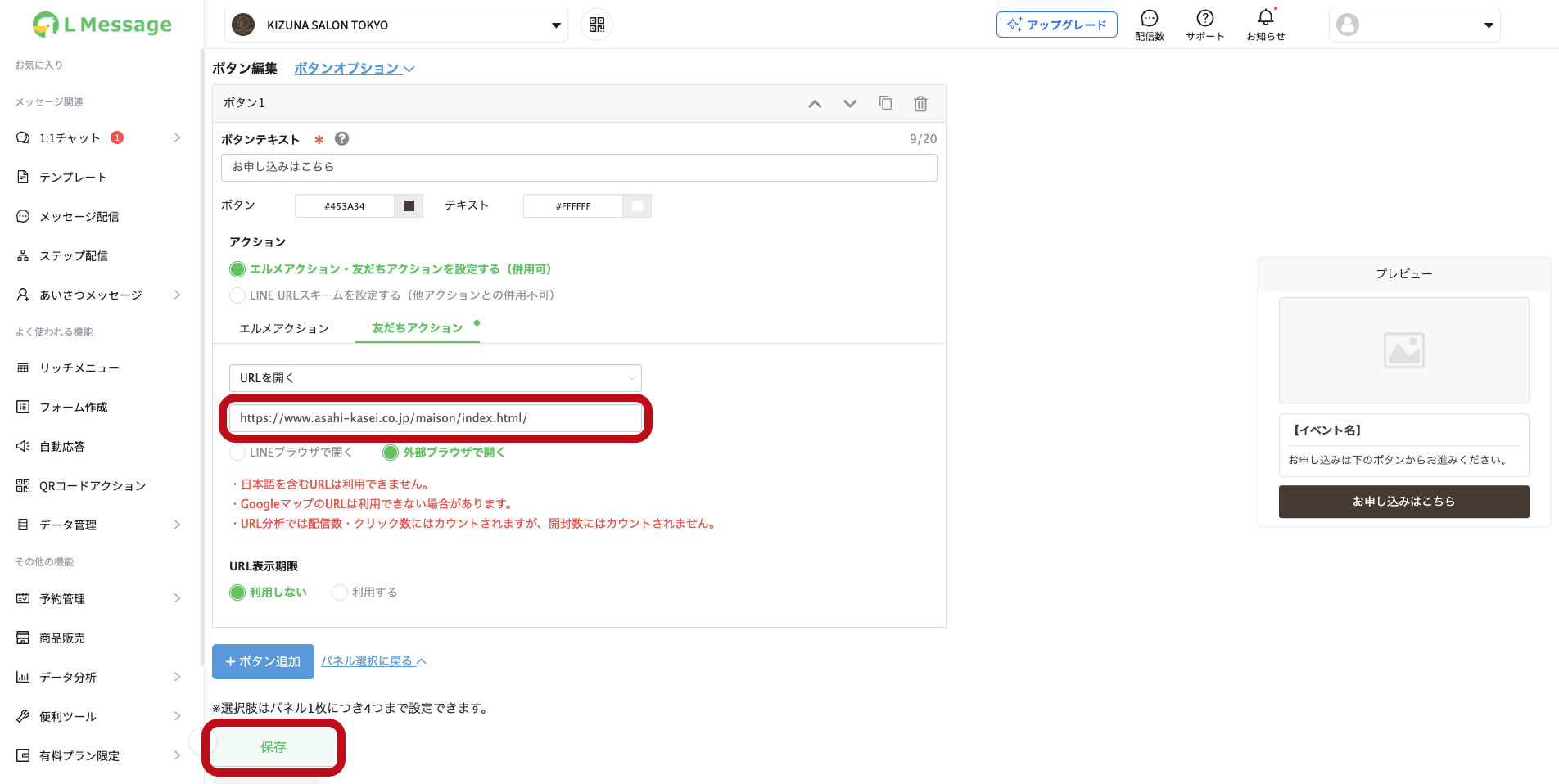
【パネル設定】タブでタイトルの【】を書き換え、下までスクロールしてボタンのURLを差し替える
必須URLは忘れず差し替えてください。
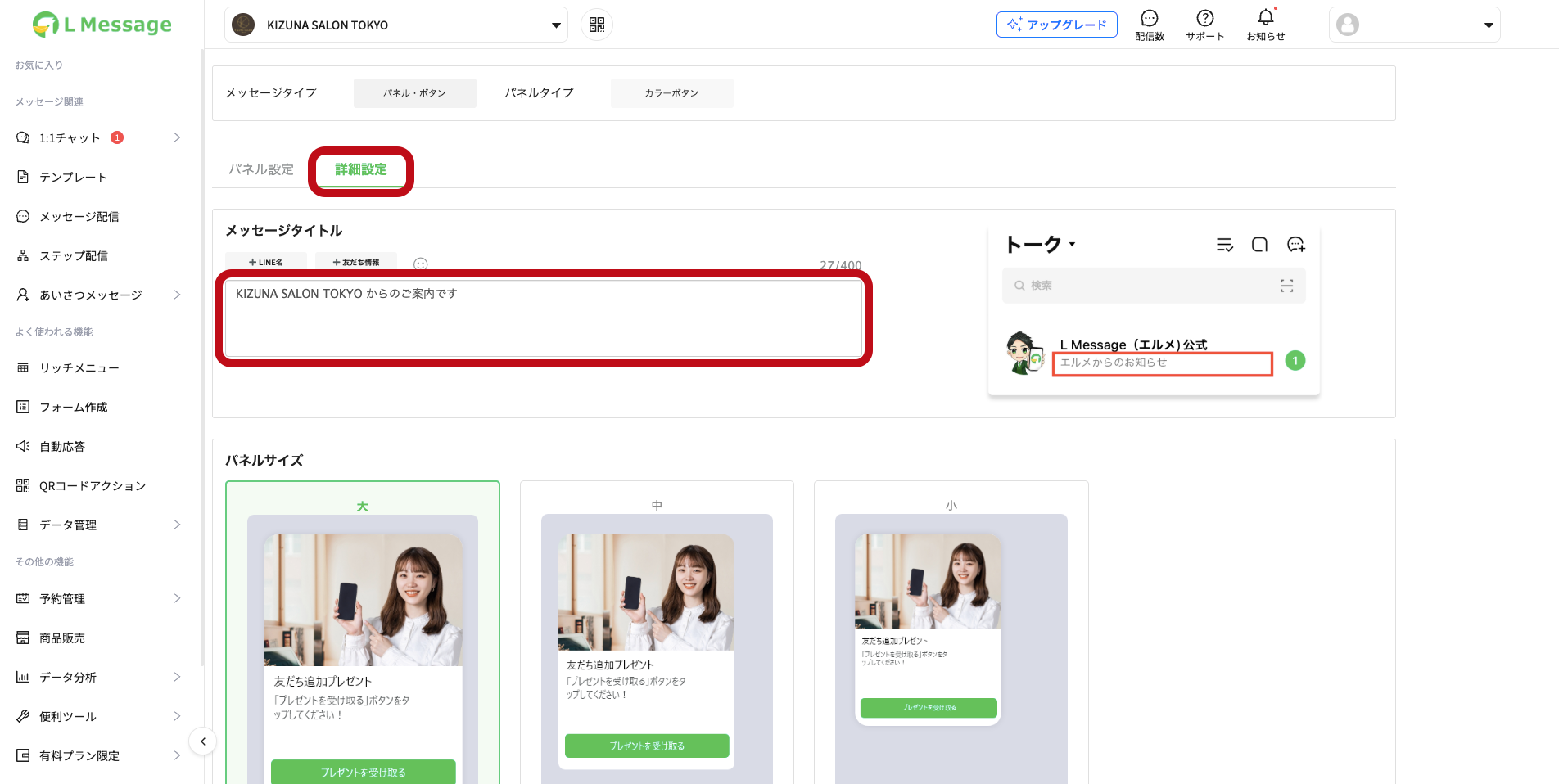
【詳細設定】タブの【メッセージタイトル】を書き換え、【保存】をクリック
※メッセージタイトルは、トーク一覧に表示される一文です。最初に入っている「KIZUNA SALON TOKYO からのご案内です」のままでも送れます。
テンプレート編集を保存する
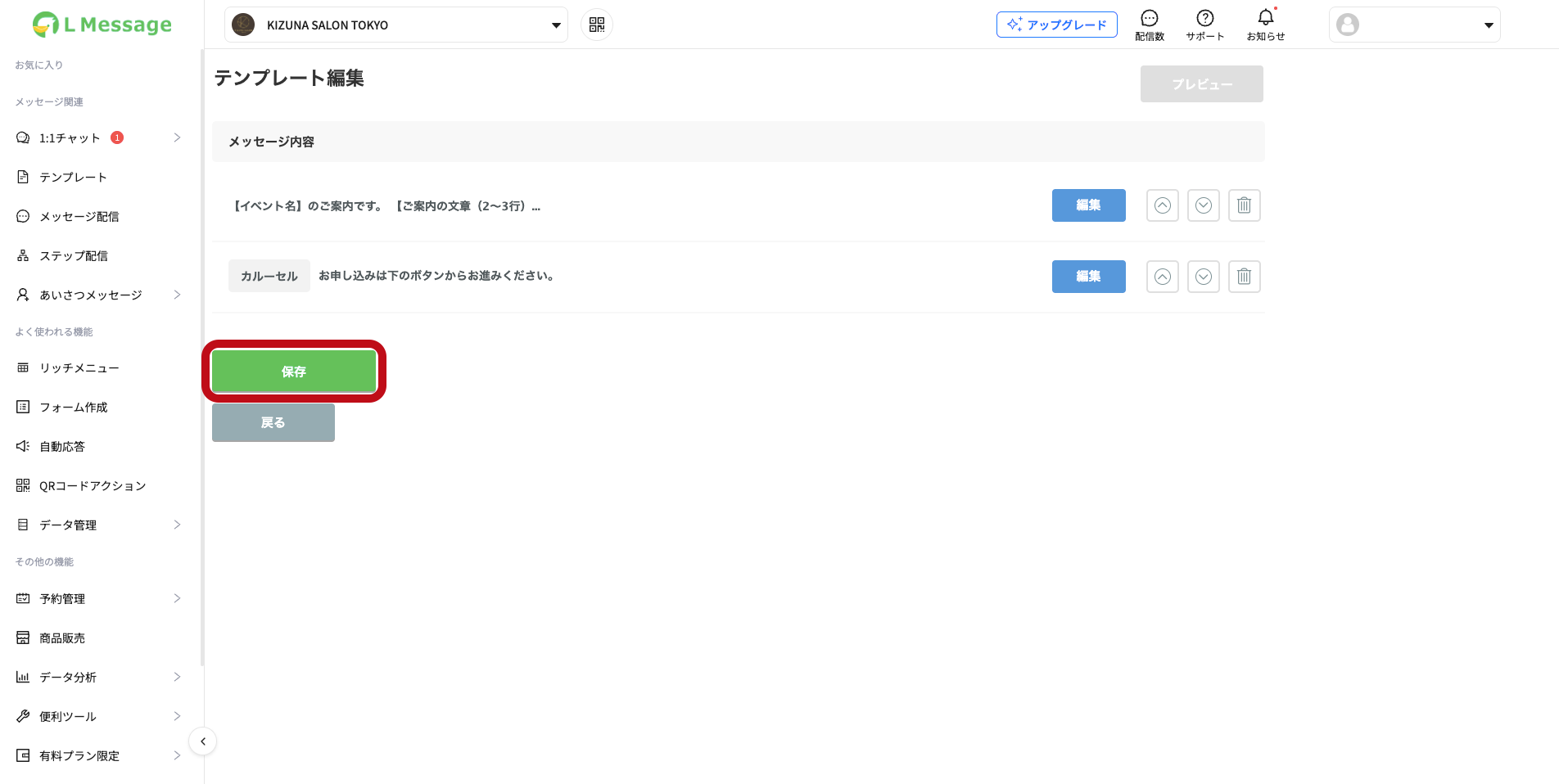
テンプレート編集の画面に戻ったら、【保存】をクリック
プレビューとテスト送信で確かめる
【プレビューとテスト】で、【】が残っていないか、ボタンを押して正しいページが開くかを確かめ、ご自身のLINEにテスト送信する
※テスト送信は、1回送るごとに1通を使います。

配信登録する
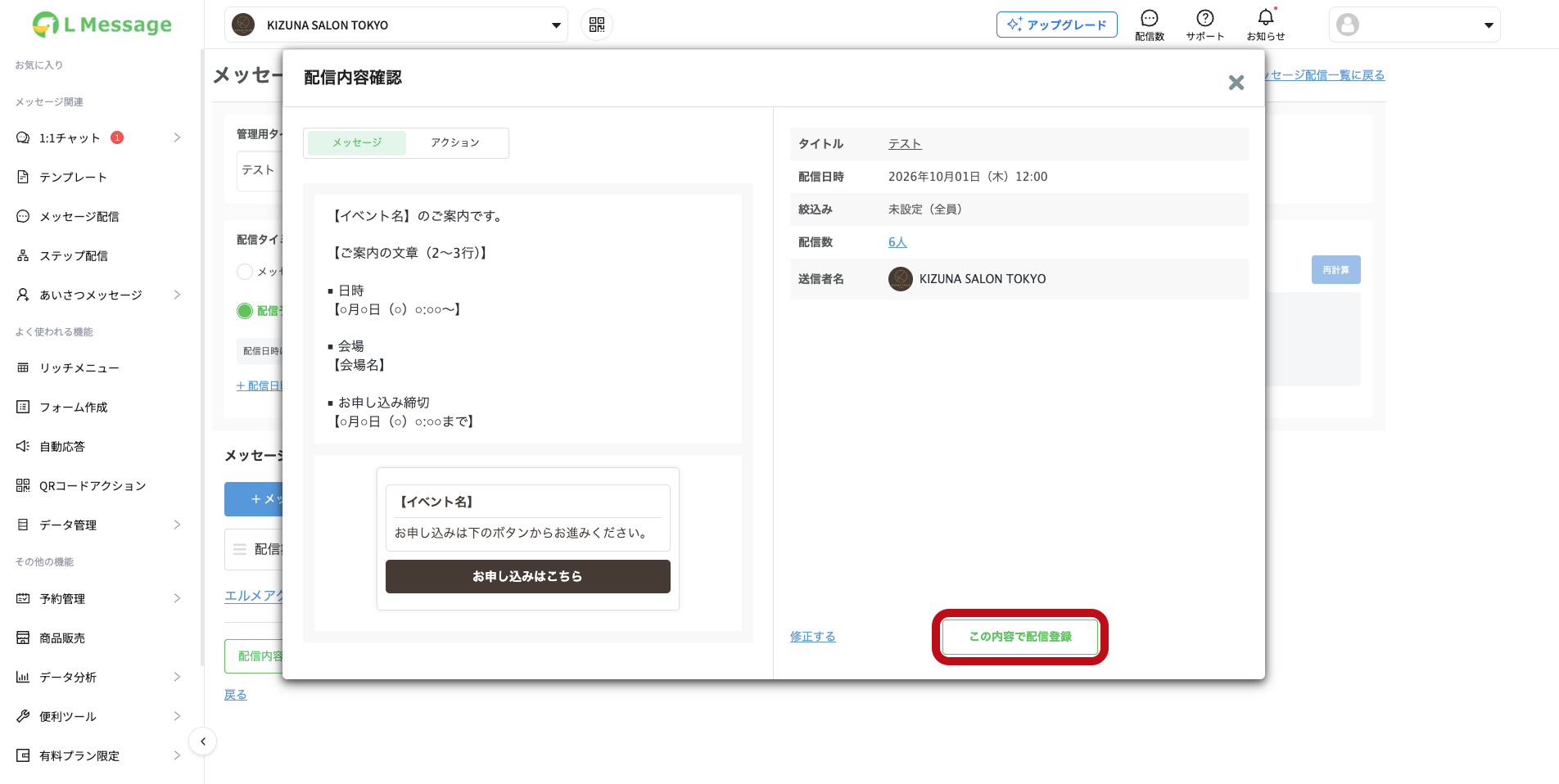
【配信内容を確認して送信に進む】をクリックし、内容を確かめて【この内容で配信登録】をクリック
配信予約を確かめる
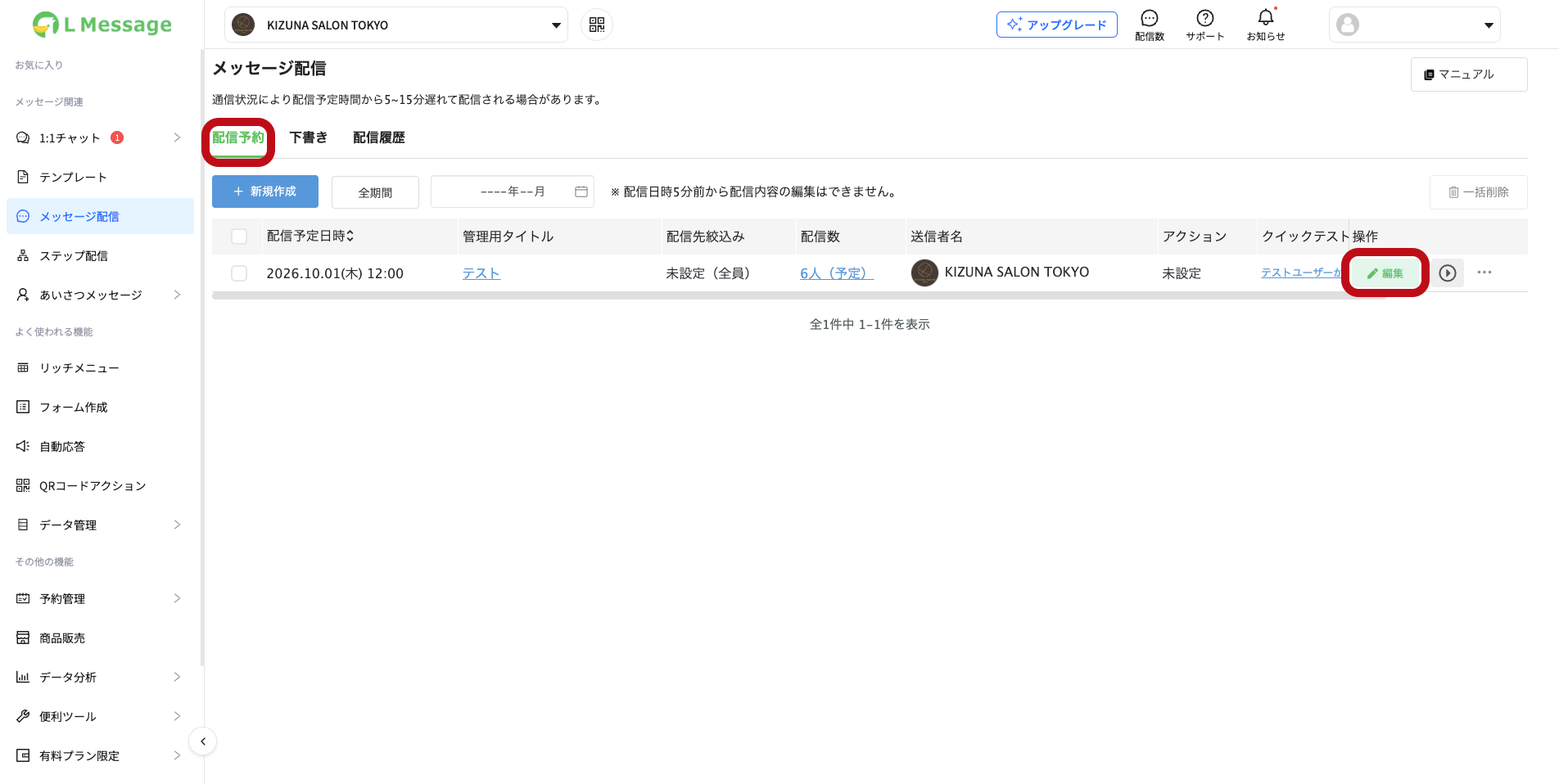
【配信予約】タブに入ったことを確かめる
※直すときは【編集】から。配信日時の5分前を過ぎると編集できません。
配信後に確かめる
送ったあとは【配信履歴】タブで確かめる